Как диагностировать неисправности монитора: пошаговая инструкция
Монитор внезапно погас, появились полосы или картинка стала дергаться? Не спешите разбирать корпус — половину проблем реально отсеять за 10–15 минут грамотной проверки.
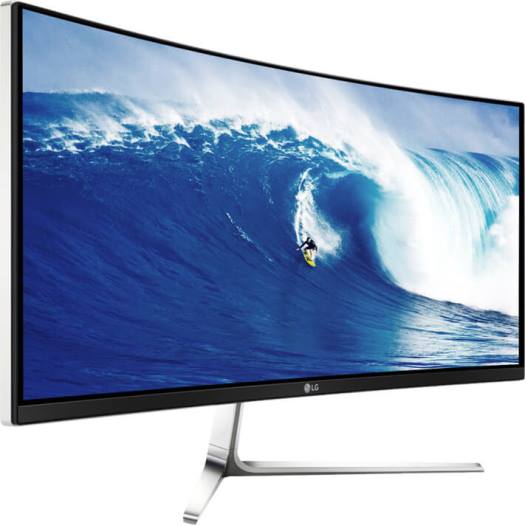
Ниже — понятный алгоритм, который поможет найти источник сбоя без лишних нервов и экспериментов. Если на каком-то шаге сомневаетесь, не рискуйте электроникой и глазами — сразу обращайтесь в сервис на ремонт мониторов: диагностика и точная оценка часто экономят и время, и бюджет.
Подготовка и быстрые проверки за 5 минут
Начните с условий, без которых монитор не покажет даже сервисное меню. Многие ошибки выглядят «страшно», но решаются простым переподключением или корректными настройками входа.
Питание и стартовые признаки
- Убедитесь, что сетевой фильтр включен, а кабель питания плотно сидит и в мониторе, и в розетке. Переставьте вилку в другую розетку, исключив нерабочую линию.
- Посмотрите на светодиод индикатора. Совсем не горит — нет питания или дефект кнопки. Моргает — защита БП, неподходящий сигнал или режим ожидания.
- Полностью обесточьте монитор на 2–3 минуты: выньте кабель из сети, затем снова подключите. Это сбрасывает «зависания» контроллера.
Кабели и порты
- Осмотрите HDMI/DP/DVI/USB-C: трещины, погнутые контакты, люфт разъема — признаки проблем. Попробуйте другой кабель (лучше заведомо исправный и не длиннее 1,8–2 м).
- Переключите порт: если есть и HDMI, и DisplayPort — протестируйте оба. Для USB-C убедитесь, что кабель «умеет» видео, а не только зарядку.
- Избавьтесь от переходников, где это возможно. Слабые адаптеры часто дают «снег», мерцание и пропуски сигнала.
Источник сигнала и настройки
- Проверьте, что видеовыход на ПК активен: в Windows откройте Параметры экрана → Несколько дисплеев → Выберите «Расширить» или «Дублировать», а не «Только экран компьютера».
- Зайдите в OSD-меню монитора и вручную выберите вход (HDMI/DP). Автовыбор иногда «цепляется» за пустой порт.
- Подключите монитор ко второму источнику (ноутбук, приставка) или, наоборот, подключите к ПК другой монитор/телевизор. Так вы точно поймете, кто виноват — экран или компьютер.
- Сбросьте настройки монитора до заводских в OSD. Случайно включенный режим энергосбережения или некорректный профиль изображения нередко маскируется под «поломку».
Первые шаги часто уже показывают направление: нет реакции на питание, странное поведение индикатора, отсутствие OSD, признаки плохого кабеля или порта. Далее двигаемся по симптомам.
Пошаговый алгоритм диагностики по симптомам
Пройдитесь по блокам, которые максимально похожи на ваш случай. Действуйте последовательно: каждое действие исключает целую группу причин.
Монитор не включается совсем
1) Проверьте, горит ли индикатор при нажатии на кнопку. Попробуйте удерживать кнопку питания 10–15 секунд при отключенном кабеле, затем включить снова.
2) Замените кабель питания и исключите сетевой фильтр/удлинитель.
3) Прислушайтесь: нет ли «щелчков» внутри (срабатывание защиты БП) или короткого «писка» (нагрузка на дежурке).
4) Если индикатор мигает циклически, но OSD не вызывается, чаще всего это блок питания, дежурная линия или плата контроллера. Самостоятельно не вскрывайте — риск получить удар током и усугубить проблему.
Признак: монитор кратко загорается и тут же гаснет — типичный симптом деградации подсветки (LED) или драйвера подсветки. Нужна замена линеек/драйвера.
Есть подсветка, но нет изображения
1) Посветите фонариком под острым углом на черный экран: если видите «призрачно» рабочий рабочий стол/значки — виновата подсветка (LED-драйвер, светодиодные линейки).
2) Попробуйте другой вход (DP вместо HDMI), другой кабель, другой источник.
3) Проверьте частоту и разрешение: установите нативное разрешение панели и безопасную частоту (60 Гц для начала).
4) Если OSD-меню монитора не появляется вообще — проблема на стороне матрицы/тайминг-контроллера (T-Con) или платы логики.
Изображение появляется, но с дефектами
- Полосы вертикальные/горизонтальные, «снег», выпадение цветов: начните с кабеля и порта. На DP — попробуйте снизить скорость канала (отключите DP 1.4/DSC в настройках монитора, если такая опция есть), на HDMI — используйте сертифицированный кабель.
- Артефакты при движении окна, «дрожание» на 144–240 Гц: временно поставьте 60–120 Гц. Если стало стабильно — проблема в пропускной способности кабеля или в видеовыходе.
- Неравномерные цвета, сильный «уход» белого в теплый/холодный: сбросьте пресеты, поставьте профиль sRGB, проверьте режим «Яркий/Кино/Игра». Перекосы могут быть результатом «улучшайзеров» в OSD.
Если дефект зависит от прогрева (исчезает через 5–10 минут), возможен «уставший» БП или подсветка на грани. Если усиливается при касании или нажатии на рамку — шлейфы матрицы.
Изображение мерцает, «плывет», появляются полосы: как отличить кабель, настройки и матрицу
Мерцание и артефакты часто путают между собой. Важно отделить банальные помехи от аппаратной неисправности.
Проверяем частоту и режимы
- Откройте параметры дисплея и выставьте нативное разрешение и рекомендуемую частоту, затем поочередно протестируйте 60 Гц, 120 Гц, 144 Гц и т. д.
- На ноутбуках с гибридной графикой принудительно используйте режим «Высокая производительность» для приложения или отключите переменное управление частотой GPU (если доступно).
- Отключите VRR/G-Sync/FreeSync для теста стабильности. Нестабильный VRR на некоторых связках приводит к «черным миганиям» и потере синхронизации.
Диагностика кабеля и источника
- Если мерцание пропадает на другом кабеле или при снижении частоты — виноват кабель/порт. DisplayPort более чувствителен к качеству и длине; HDMI 2.0+ требует хороших проводников.
- Попробуйте другой выход видеокарты. Слабый контакт или изношенный порт дают кратковременные «потери линка» и черные вспышки.
- Исключите электромагнитные помехи: отодвиньте блок питания ноутбука, роутер, колонки с трансформатором от кабелей дисплея, не прокладывайте рядом силовые провода.
Сигналы, указывающие на аппаратную проблему
- Мерцание не зависит от частоты и кабеля, усиливается на минимальной яркости — подозрение на шим-подсветку или деградацию драйвера.
- Вертикальные тонкие полосы на любых источниках и в OSD — чаще T-Con/матрица.
- Широкие горизонтальные «полосы-полосы» с периодическими обрывами изображения — просадка питания, «уставшие» конденсаторы БП.
Полезный прием: выведите чистые заливки (серый, красный, зеленый, синий) и шахматный паттерн. На однородном поле легче увидеть пятна подсветки, тонкие полосы и битые пиксели. Если артефакт виден и на заливках, и в OSD, но не реагирует на смену источника — проблема внутри монитора.
Список быстрых отличий:
- Реагирует на смену частоты/кабеля — сигнал/кабель.
- Видно даже в OSD — монитор.
- Появляется только в одной программе/игре — драйвер или рендер.
Подсветка, матрица и электроника: как проверить без разборки
Глубокие поломки тоже можно заподозрить аккуратными тестами. Важно не давить на экран и не разбирать корпус — так легко добить живую матрицу.
Подсветка
- «Черный экран, но светодиод горит» и еле видно картинку под фонариком — подсветка отключается по защите. Часто виноваты выгоревшие LED-линейки или драйвер подсветки.
- Яркость «плавает», появляется розоватый оттенок на холодном старте — подсветка на пределе ресурса.
- Неравномерные «засветы» по углам заметны на темной сцене. Легкая неравномерность — норма у IPS, но резкие светлые пятна — признак отслоения рассеивающих слоев или деформации рамки.
Матрица и шлейфы
- Тонкие устойчивые вертикальные линии, не зависящие от кабеля и источника, указывают на проблемы с матрицей/шлейфами (TAB-соединения). Они могут «пропадать» при легком изгибе корпуса — это верный признак отваливающегося шлейфа, и трогать тут опасно.
- «Память пикселей» (image retention) — слабые «тени» от статичных элементов интерфейса. Уменьшите яркость, включите скринсейвер, периодически показывайте движущийся контент — часто проходит. Если нет — панель деградирует.
- Битые пиксели: проверяйте на разноцветных заливках. Один-два — вопрос политики производителя, множественные — дефект панели.
Питание и контроллер
- Периодические «щелчки», сопровождающиеся погасанием подсветки — срабатывание защиты блока питания.
- Гул/писк, зависящий от яркости, — признак «поющих» дросселей или проблем ШИМ. Не критично, но вкупе с мерцанием — повод для сервиса.
- Нагрев: если область блока питания сильно горячая при умеренной яркости — возможно, конденсаторы «подсохли».
Чтобы не навредить:
- Не нажимайте на экран для «проверки» — риск появления светлых пятен.
- Не разбирайте корпус без опыта — легко повредить тонкие шлейфы и подсветку.
- Не используйте спирт и агрессивные жидкости при чистке — только мягкая салфетка и специальный раствор для дисплеев.
Когда переходить к ремонту
- Нет OSD даже при стабильной подсветке.
- Экран уходит в защиту (загорается и гаснет) независимо от источника.
- Стойкие полосы/артефакты видны на любых входах и в меню.
- Механические повреждения, залитие, запах гари.
В сервисе проверят БП под нагрузкой, измерят напряжения, оценят драйвер подсветки и T-Con, протестируют панель и прошивку. Это быстрее и дешевле самодельных экспериментов с разборкой.
Программные настройки, драйверы и прошивка: частые «невидимые» причины
Иногда дело вовсе не в железе. Неверные режимы видеокарты или ОС создают «симптомы» поломки, хотя монитор исправен.
ОС и видеодрайвер
- Обновите драйвер видеокарты до стабильной версии (иногда новая «бета» ломает VRR/цвета). Если проблемы начались после апдейта — откатитесь.
- Сбросьте цветовой профиль: в Windows откройте «Управление цветом» и установите системный по умолчанию или профиль производителя панели.
- Проверьте масштабирование. Необычные пропорции, «мыльность» текста — следствие ненативного разрешения или масштабирования >125–150% на старых приложениях.
Режимы отображения
- Убедитесь, что включен правильный диапазон уровней: «Полный» RGB для ПК-монитора, «Ограниченный» для ТВ при необходимости. Неправильный диапазон дает серый черный и выцветшие цвета.
- Проверьте частоту: 120/144/240 Гц поддерживаются не на всех кабелях и портах. Например, HDMI 1.4 ограничит 1080p@120 Гц, но не потянет 1440p@144 Гц.
- Отключите «улучшатели» резкости и шумоподавления в OSD — они портят текст и добавляют артефакты.
EDID и прошивка
- Иногда монитор «забывает» EDID или выдает ошибочные данные. Полный сброс питания (выдержка 5 минут без кабеля) и другой порт часто лечат.
- В ряде моделей производитель выпускает обновления прошивки, исправляющие мерцание на VRR, нестабильность DP 1.4 и баги HDR. Обновляйте только по инструкции и с надежным питанием.
Контрольный чек-лист перед выводом вердикта:
- Пробовали другой кабель/порт/источник?
- Проверили нативное разрешение и безопасную частоту 60 Гц?
- Видно ли артефакт в OSD и на однородных заливках?
- Реагирует ли дефект на прогрев/яркость?
Если хотя бы один пункт указывает на «железо» внутри экрана — не тяните с диагностикой. Чем раньше выявить деградацию подсветки или проблемы БП, тем выше шанс обойтись заменой модулей без покупки нового монитора.